Website mit KI bauen – und dauerhaft pflegen.
Die KI baut das Layout. Ihr Team pflegt Texte und Bilder ohne Code. DeltaTree baut, betreibt und sichert alles – in Deutschland. Jeder Schritt unten ist ein echtes Bild aus unserer Produktion.
Das Problem
„Meine Website habe ich schnell mit KI gebaut. Aber wie pflege ich sie – und wie tausche ich später das ganze Layout?“ – ein Unternehmer beim IHK-Treffen
Eine KI erzeugt in Minuten eine Website. Danach fängt die Arbeit an: Öffnungszeiten ändern, Bilder tauschen, ein neues Design. Ohne Plan landet jede Kleinigkeit wieder beim Entwickler oder bei der KI – und ein neues Layout überschreibt die Texte.
Die Lösung: drei klare Rollen
baut das Layout
Design und Seitenaufbau mit Astro. Der Zugang ist auf Ihre Domain begrenzt.
pflegt Inhalte
Texte und Bilder in Decap CMS unter /admin – im Browser, ohne Code.
baut und betreibt
Git-Werkstatt, automatischer Bau, HTTPS, Firewall und Sicherung – aus einer Hand.
So sieht das in echt aus
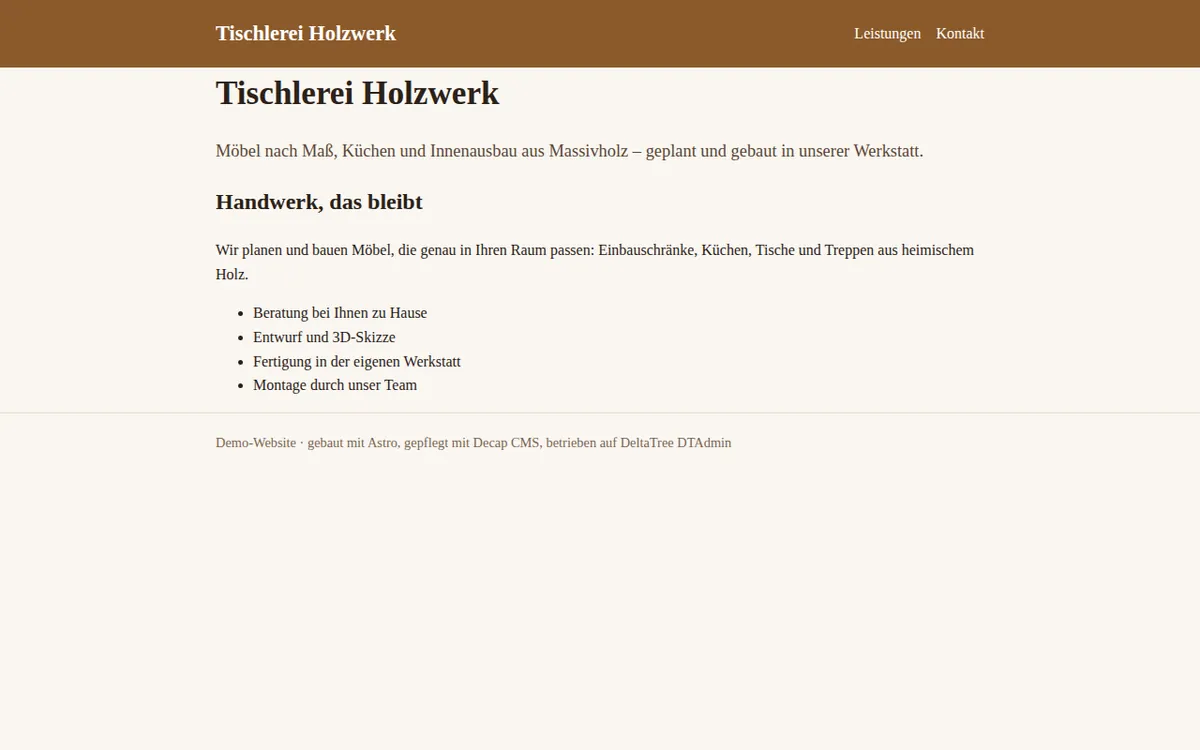
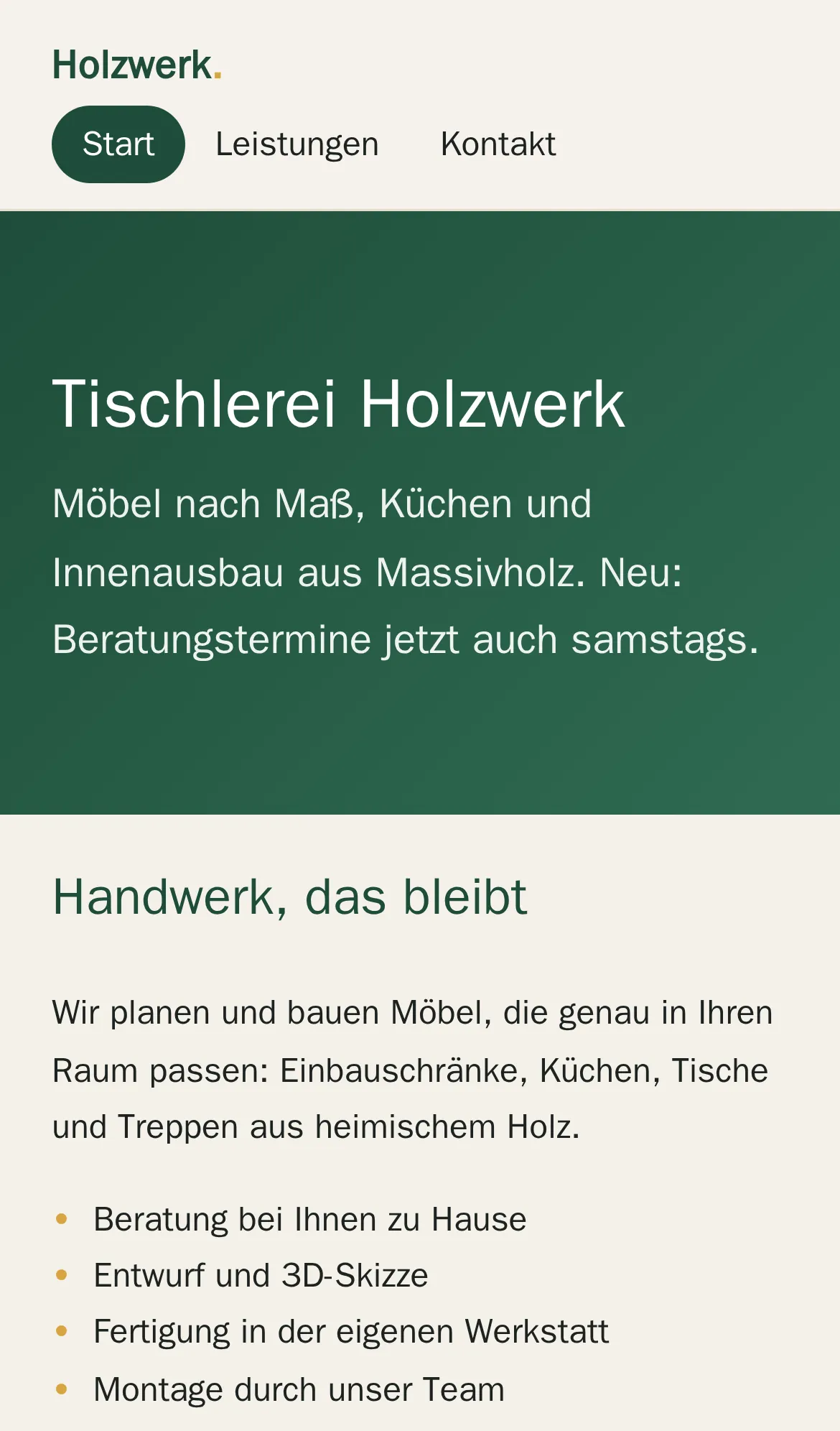
Unsere Demo: die erfundene „Tischlerei Holzwerk“ unter ai.demo.deltatree.de. Ein KI-Assistent hat sie mit unserer KI-Anleitung gebaut, nur mit einem Zugang für **.demo.deltatree.de.
Die KI baut die Website
Der Assistent erhält die KI-Anleitung von DTAdmin. Er startet die Git-Werkstatt, legt das Projekt mit Astro und Decap an und schreibt den Workflow, der bei jeder Änderung baut und ausrollt.
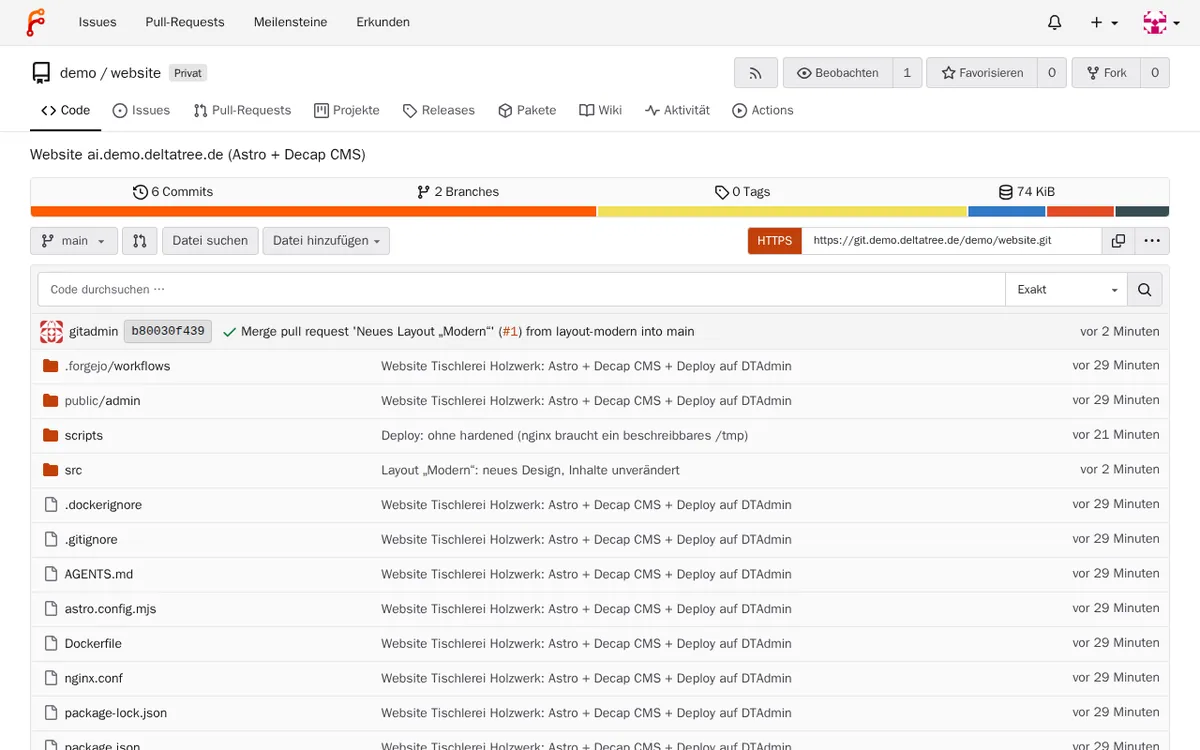
Alles liegt in Ihrer Git-Werkstatt
Code und Inhalte stehen in einem eigenen Git-Server (Forgejo) auf DeltaTree. Jede Änderung ist nachvollziehbar und lässt sich zurückdrehen.
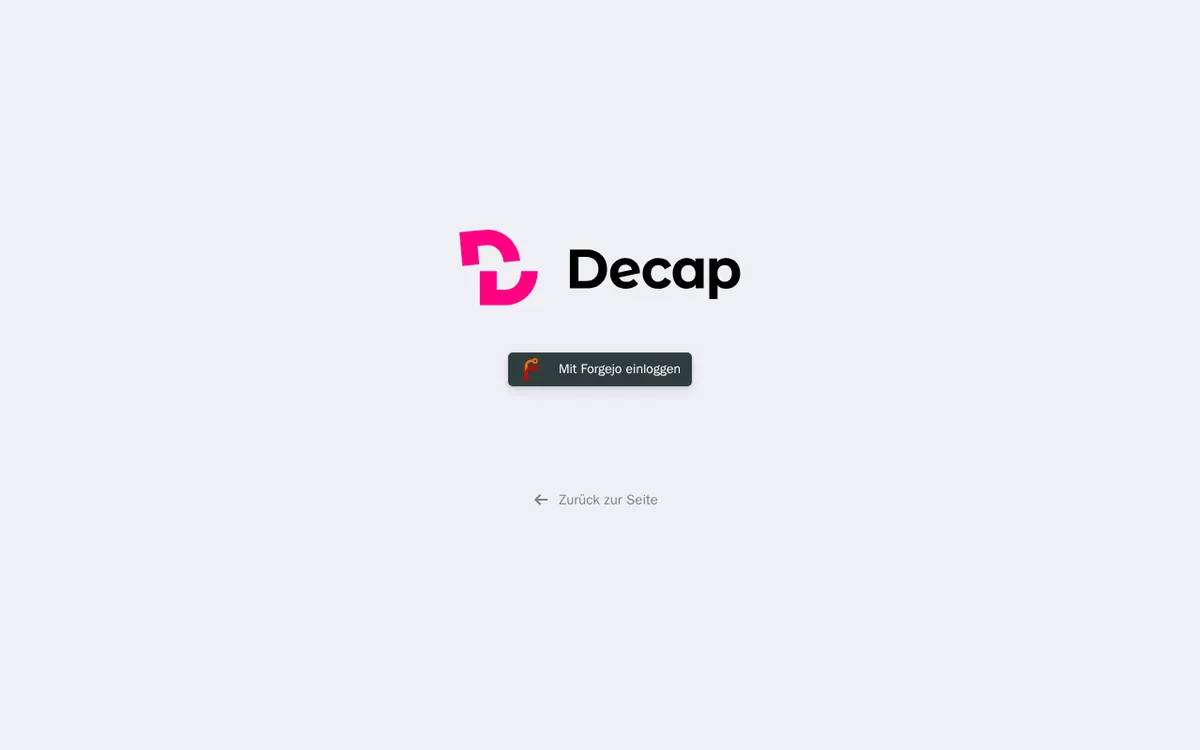
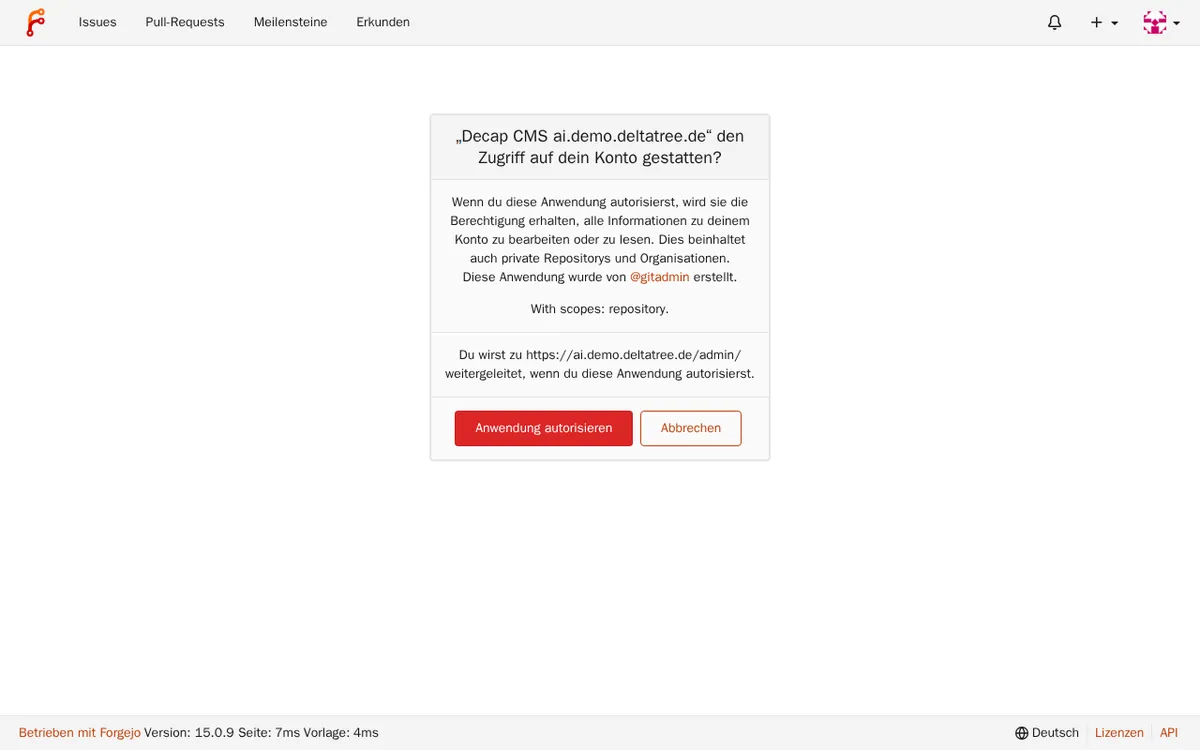
Die Redaktion meldet sich an
Unter /admin öffnet sich Decap CMS. Die Anmeldung läuft über die Git-Werkstatt – ohne zusätzliches Passwortsystem.
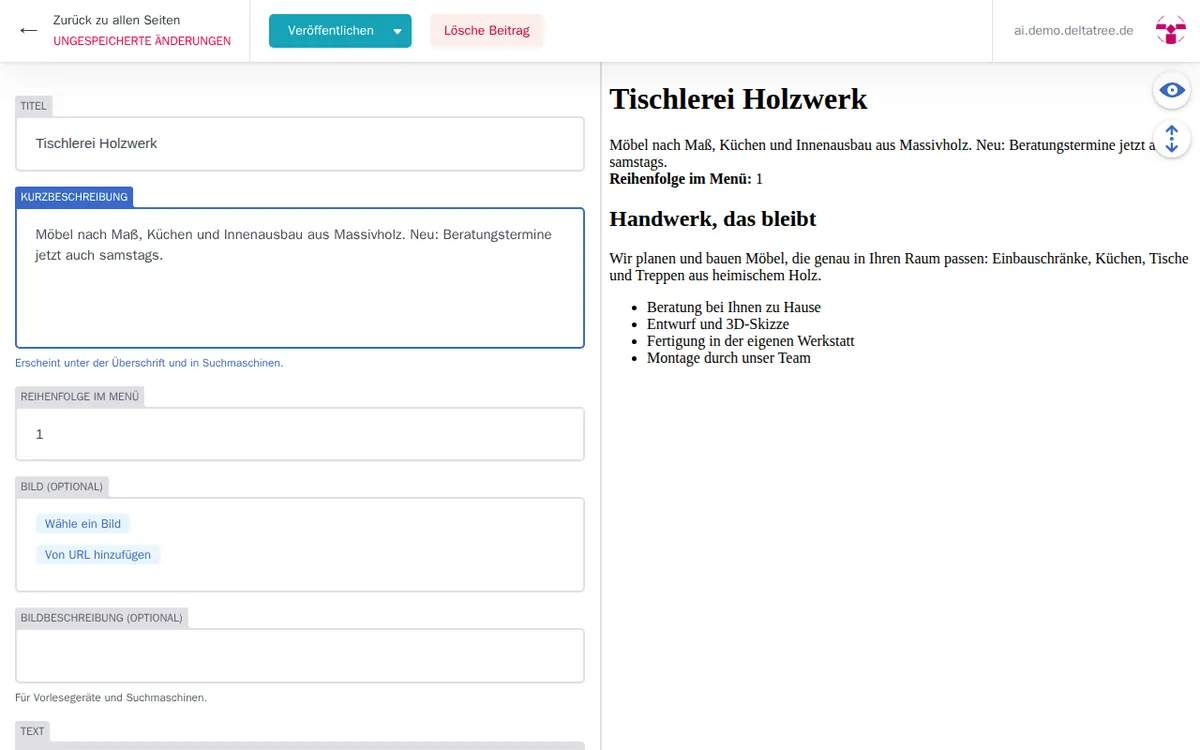
Text ändern und veröffentlichen
Felder statt Code: Titel, Beschreibung, Text, Bild. Rechts steht die Vorschau. „Veröffentlichen“ speichert die Änderung als Commit.
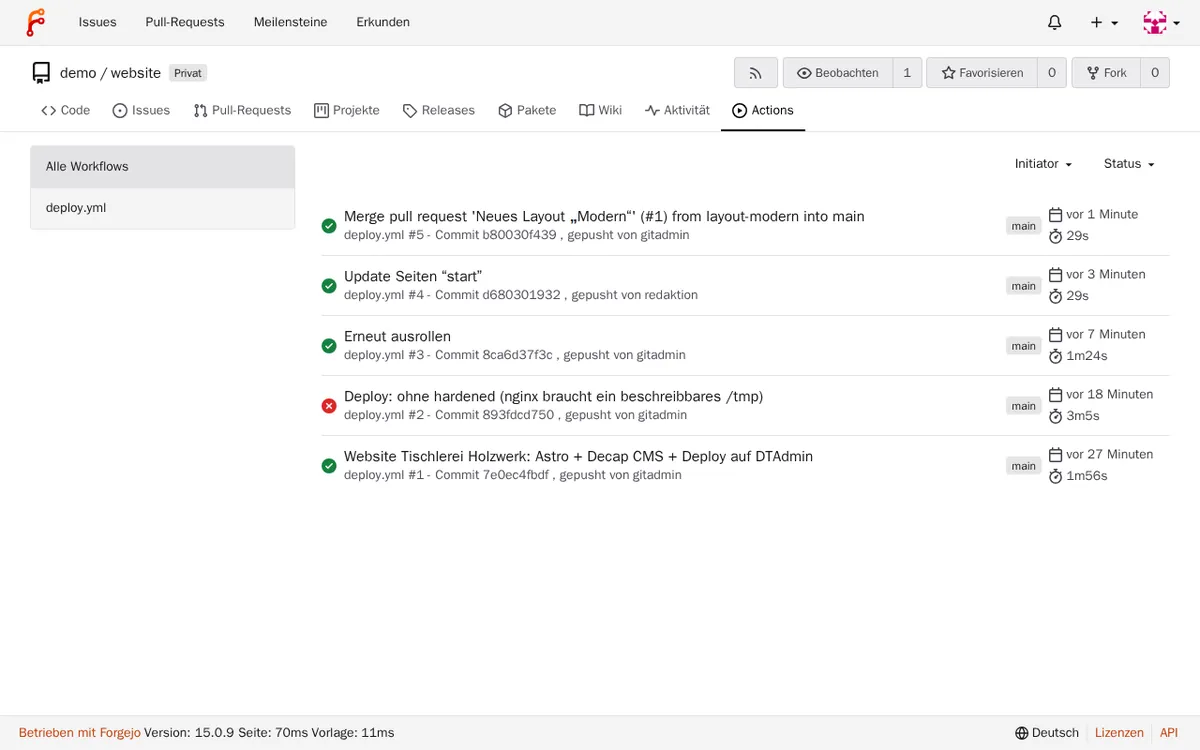
DeltaTree baut und rollt aus
Der Commit startet den Workflow. DeltaTree baut die Seite auf dem Server und rollt sie aus – in unserer Demo nach rund drei Minuten live.
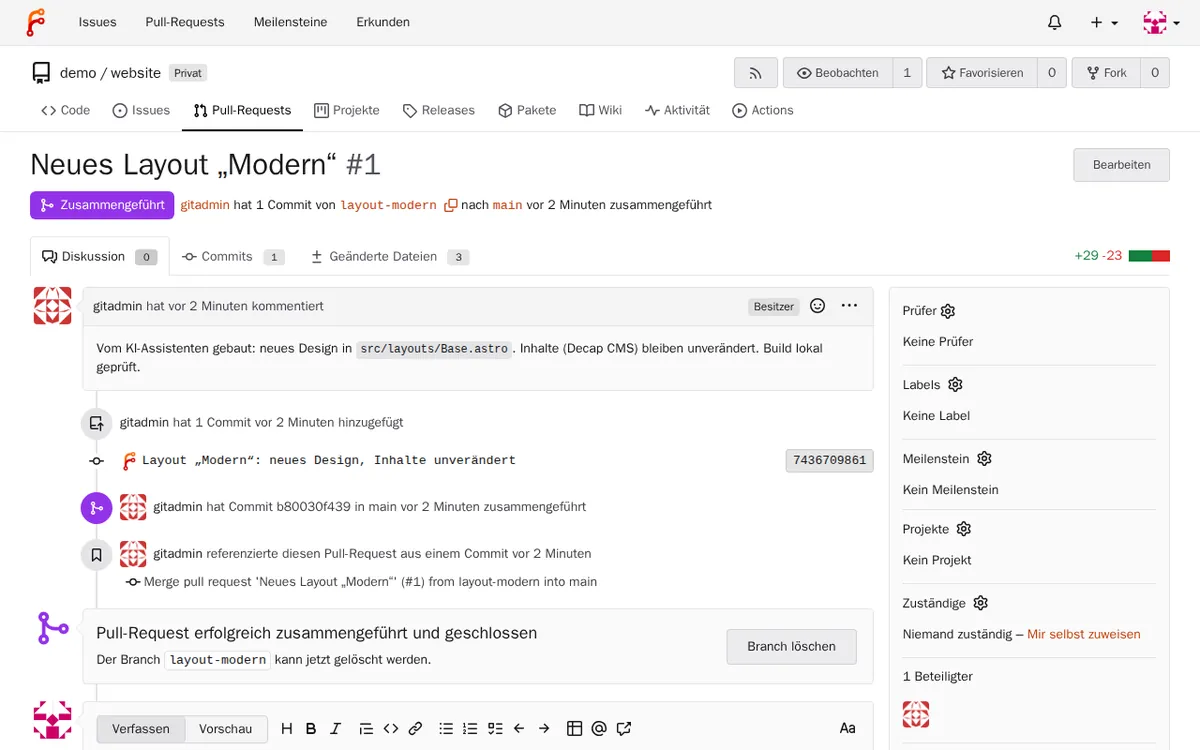
Die KI tauscht das Layout
Für ein neues Design ändert die KI nur die Layout-Datei – auf einem eigenen Zweig, als Pull-Request. Sie prüfen, dann übernehmen.
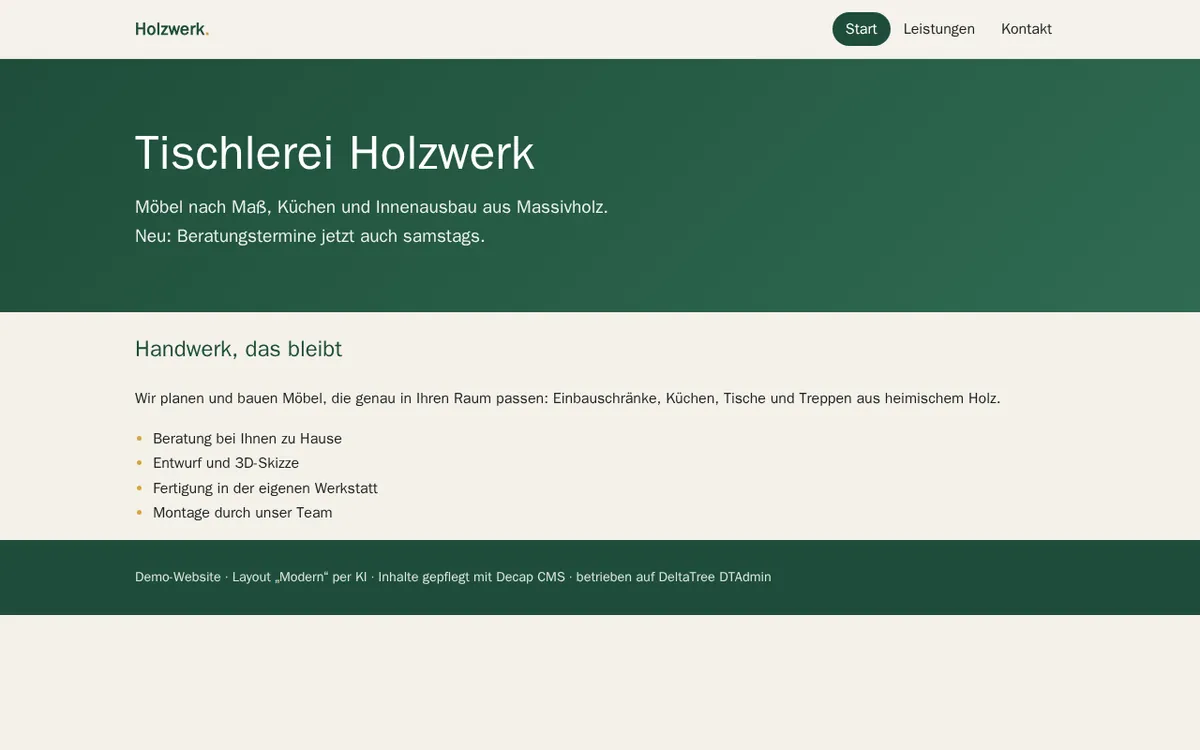
Neues Design, gleiche Inhalte
Das neue Layout ist live. Die Änderung der Redaktion ist erhalten geblieben – weil Inhalte und Layout getrennt sind.
Selbst einrichten
Für Ihre eigene Domain, zum Beispiel firma.de. Öffnen Sie nur, was Sie brauchen.
1. KI-Zugang anlegen – nur für Ihre Domain
- Melden Sie sich bei DTAdmin an und öffnen Sie API-Tokens.
- Wählen Sie KI-Zugang. Tragen Sie unter Deployment scope – domains
**.firma.deein. - Laden Sie die KI-Anleitung herunter. Sie enthält den Zugang und alles, was Ihr Assistent über DTAdmin wissen muss.
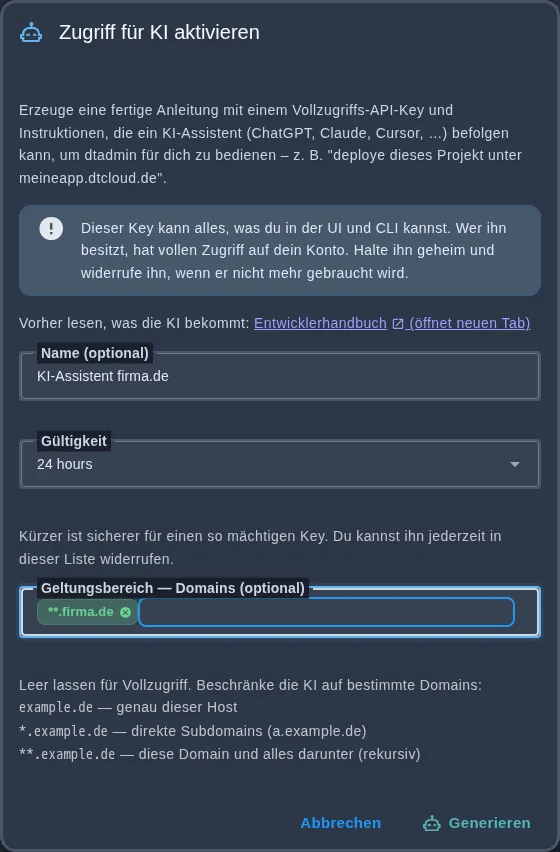
Mit der Kommandozeile: dtcli tokens ai-access --domain '**.firma.de'
Wichtig: Mit dieser Grenze kann die KI nur Stacks und DNS unter firma.de ändern. Alles andere lehnt DTAdmin mit 403 ab.
2. Prompt für Ihren Coding Assistant
Geben Sie dem Assistenten (Claude Code, Cursor, Copilot …) die KI-Anleitung und diesen Text:
Lies die DTAdmin-KI-Anleitung (dtadmin-ai-access.md). Halte dich an jede Regel darin.
Ziel: eine Website für unsere Firma unter firma.de, gebaut mit Astro, gepflegt mit Decap CMS.

1. Lege mit der Stack-Vorlage „Git-Werkstatt (Forgejo + Runner)“ den Stack firma-git
   unter git.firma.de an. Speichere die generatedSecrets sofort und zeige mir das
   Admin-Passwort einmal. Setze in Forgejo CORS für https://firma.de
   (FORGEJO__cors__ENABLED=true, ALLOW_DOMAIN, HEADERS mit Authorization).
2. Baue den Runner mit Node.js aus der Vorlagen-Doku und setze ihn im Stack ein.
3. Lege in Forgejo die Organisation firma und das Repository website an.
4. Baue die Website mit Astro: Inhalte als Markdown in src/content/seiten,
   Layout in src/layouts. Decap CMS unter /admin mit backend forgejo,
   api_root https://git.firma.de/api/v1. Schreibe AGENTS.md: Layout = KI, Inhalte = Redaktion.
5. Schreibe ein Dockerfile (Astro bauen, nginx ausliefern) und den Workflow
   .forgejo/workflows/deploy.yml: bei Push auf main über POST /api/builds bauen,
   den Stack firma-website mit der Domain firma.de speichern und starten.
6. Sag mir, welche Schritte ich selbst machen muss (OAuth-App, Redaktionskonten).
3. Decap CMS anbinden
- In der Git-Werkstatt: Einstellungen → Anwendungen → OAuth2-Anwendung. Name „Decap CMS“, Weiterleitung
https://firma.de/admin/, Vertraulicher Client abwählen. - Tragen Sie die Client-ID in
public/admin/config.ymlein:
backend:
  name: forgejo
  repo: firma/website
  branch: main
  api_root: https://git.firma.de/api/v1
  app_id: <Client-ID>
media_folder: public/bilder
public_folder: /bilder
Decap ab Version 3.16.2 und Forgejo ab 1.21.4 mit aktiviertem CORS sind nötig. Die Git-Werkstatt bringt Forgejo 15 mit.
4. Redaktion einladen und schützen
- Legen Sie für jede Person ein Konto in der Git-Werkstatt an und geben Sie ihr Schreibrecht am Repository.
- Die Person öffnet
https://firma.de/admin/, meldet sich an und pflegt Inhalte.
Sicherheit: Wer Schreibrecht hat, könnte auch Workflows ändern und damit das Deploy-Token lesen. Schützen Sie in den Branch-Regeln die Dateien .forgejo/** (geschützte Dateimuster), damit die Redaktion nur Inhalte ändert.
5. Layout wechseln
Prompt-Beispiel für ein neues Design:
Baue ein neues Layout „Modern“ auf dem Zweig layout-modern. Ändere nur
src/layouts und src/pages, nie src/content. Prüfe mit npm run build und öffne
einen Pull-Request. Nach meinem Merge rollt der Workflow automatisch aus.
Häufige Fragen
Brauche ich Programmierkenntnisse?
Für die Pflege nicht: Decap ist ein Formular im Browser. Für den Aufbau arbeitet die KI; Sie folgen ihren Hinweisen.
Was passiert mit meinen Texten beim Layout-Wechsel?
Nichts. Inhalte liegen getrennt in src/content. Die KI ändert nur das Layout.
Kann die KI etwas anderes in meinem Konto ändern?
Nein. Der KI-Zugang ist auf Ihre Domain begrenzt. Datenbanken, Abrechnung oder andere Domains lehnt DTAdmin ab.
Wo laufen Website und Git-Werkstatt?
Auf DeltaTree-Servern in Deutschland, mit HTTPS, Web-Firewall und täglicher Sicherung.
Geht das auch ohne KI?
Ja. Alle Schritte gehen auch von Hand – die KI spart nur Zeit.
Bereit für Ihre eigene Website?
Konto anlegen, KI-Zugang erstellen, loslegen. Oder schreiben Sie uns – wir helfen beim Einrichten.